
🔍 Pesquisar Documentação
📋 Navegação
N8n Integration
Primeiros passos
Recursos
Bem-vindo à Documentação
Selecione um item na navegação lateral para visualizar o conteúdo.
Visão geral
LEIA!
Cada nova conta receberá 1.000 créditos, você pode usar 1 crédito para enviar 1 mensagem.
Você receberá mais 1.000 créditos por dia.
Usar CRÉDITOS GRATUITOS para enviar mensagem terá um texto de rodapé.
Se você não quiser mostrar a mensagem de rodapé, você precisa recarregar créditos.
Enviando usando CRÉDITOS GRATUITOS = tem mensagem de rodapé
Enviando usando CRÉDITOS PRINCIPAIS = SEM mensagem de rodapé
Registrar
COMO REGISTRAR UMA NOVA CONTA?
- Criar uma nova conta é muito fácil. Basta acessar aqui
- Preencha todos os campos obrigatórios com informações válidas
- Confirme seu endereço de email clicando no link enviado para sua caixa de entrada
- Após confirmação, você pode fazer login e começar a usar nossa plataforma
Dica: Certifique-se de usar um email válido pois você receberá notificações importantes.
Suporte: Se tiver problemas durante o registro, entre em contato conosco.
Login
COMO FAZER LOGIN NA PLATAFORMA?
\n- \n
- Por favor, acesse: Página de login e insira seu e-mail e senha \n
AINDA NÃO TENHO UMA CONTA ?
\n- \n
- Criar uma nova conta é fácil. Basta acessar aqui: página de registro e inserir todas as informações solicitadas. \n
- Não se esqueça de marcar a caixa de seleção Termos de Uso e Política de Privacidade. \n
Novo dispositivo
COMO ADICIONAR NOVO DISPOSITIVO?
\n- \n
- Vá para: Página Dispositivos
Clique no botão "Adicionar novo" \n - Insira o nome do dispositivo e o número de telefone do Whatsapp com o código do país. \n
Conectar dispositivo
COMO CONECTAR O DISPOSITIVO AO WHATSAPP
\n- \n
- Vá para: Página Dispositivos
Clique no botão "Ações", escolha "Visualizar dispositivo" \n - Você verá o QR se você não estiver conectado ao Whatsapp, você verá sua foto de perfil do Whatsapp se estiver conectado. \n
- Leia o código QR e espere até ver sua foto de perfil do Whatsapp. \n
Enviar mensagem
- \n
- Vá para: Página Enviar mensagem \n
- Selecione o remetente \n
- Destinatário de entrada (único ou múltiplo) \n
- Texto da mensagem de entrada \n
- Clique em "Enviar" \n
Agenda telefônica
- \n
- Vá para o menu "Agendas telefônicas" >> clique no botão "Adicionar novo" para importar do arquivo Excel XLSX.
Faça download do arquivo XLSX de amostra para orientação. \n - Vá ao menu "Agendas" >> clique em "DADOS DA AGENDA" para mostrar os contatos >> clique em "Nome"/"Telefone" para editar o contato. \n
Enviar campanha
- \n
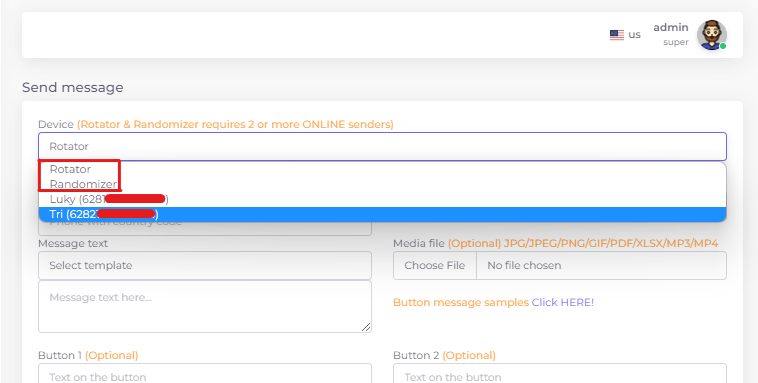
- O que é o Rotator?
\n Se você tiver dois ou mais dispositivos remetentes, poderá alternar os remetentes enquanto envia mensagens em massa.
\n O processo : sender1, sender2, sender3, …., senderX, depois volte novamente para sender1, sender2, ….até que o trabalho seja concluído.\n \n \n
 \n \n \n
 Citação inspiradora
- \n
- Agora você pode enviar mensagens/campanhas em massa de forma mais aleatória com "Citação inspiradora" aleatória em cada mensagem localizada na parte inferior da mensagem. \n
Enviar enquete
- \n
- Usar o menu Enviar mensagem \n
- \n
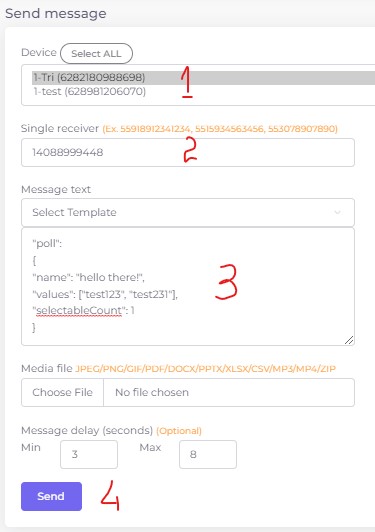
- Vá para o menu Enviar mensagem \n
- Selecionar remetente \n
- Receptor de entrada (único ou múltiplo) \n
- Texto da mensagem:
\n "poll":
\n {
\n "name": "hello there!",
\n "values": ["test123", "test231"],
\n "selectableCount": 1
\n }\n \n - Click "Send" \n \n
 \n \n \n
 - \n
- Usar o menu Resposta automática \n
- \n
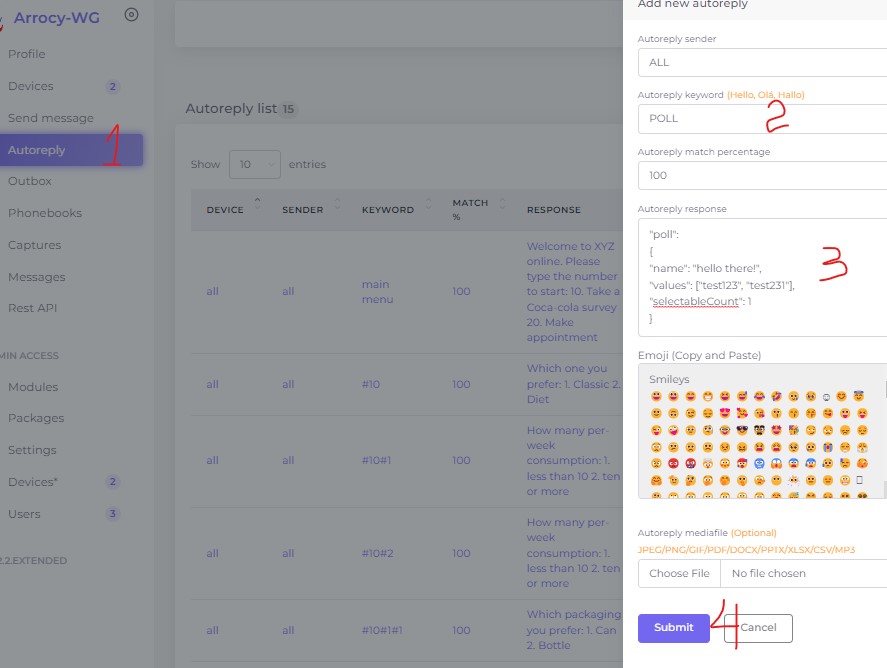
- Acessar o menu Resposta automática \n
- Adicionar nova resposta automática \n
- Coloque a palavra-chave POLL (ou qualquer palavra-chave que você quiser) \n
- Coloque a resposta como abaixo:
\n "poll":
\n {
\n "name": "hello there!",
\n "values": ["test123", "test231"],
\n "selectableCount": 1
\n }\n \n - Clique em "Salvar" para salvar \n \n
 \n \n \n
 - \n
- Use a solicitação POST API, vá ao menu "Rest API" \n
Enviar VCard
- \n
- Usar o menu Enviar mensagem \n
- \n
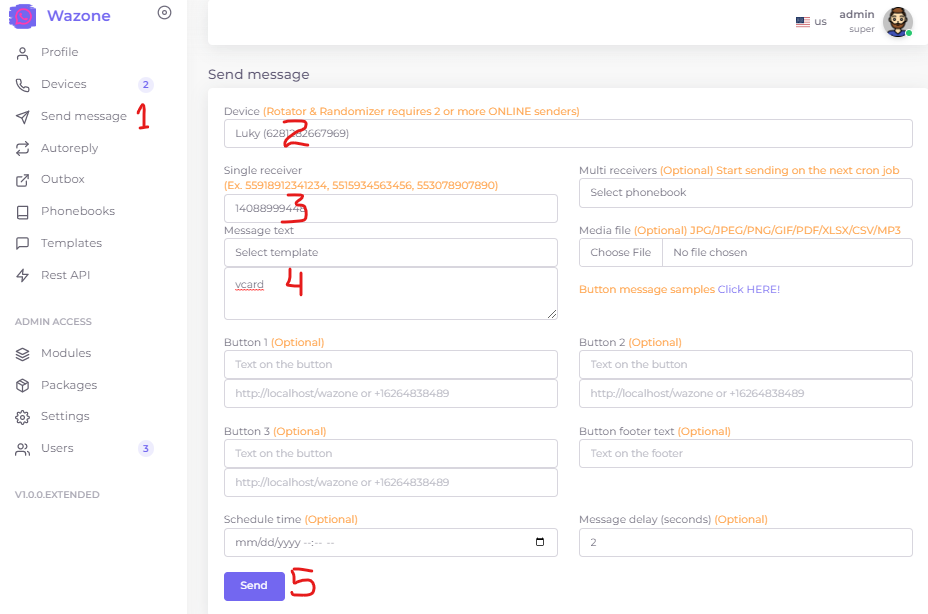
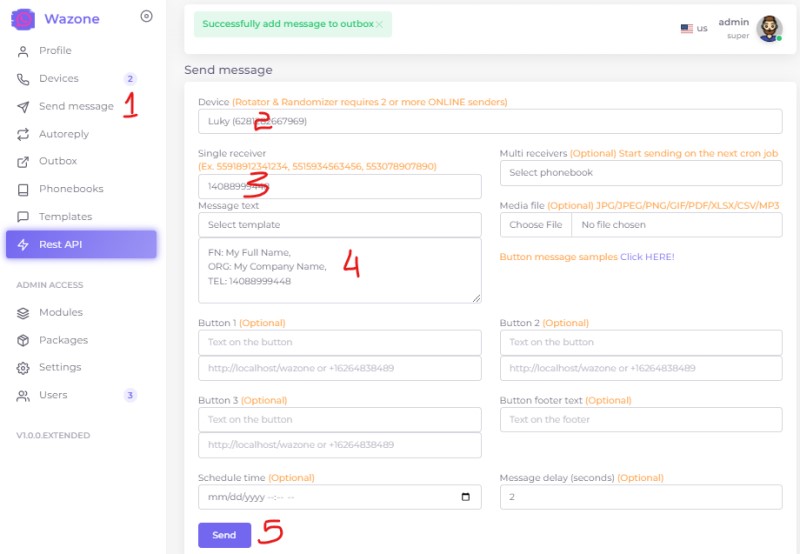
- Vá para o menu Enviar mensagem \n
- Selecione o remetente \n
- Receptor de entrada (único ou múltiplo) \n
- Insira "vcard" \n \n
- Click "Send" \n
 \n \n \n
 –OU–
\nFN: My Full Name,
\n ORG: My Company Name,
\n TEL: 14088999448
\n
 \n \n \n
 - \n
- Usar o menu Resposta automática \n
- \n
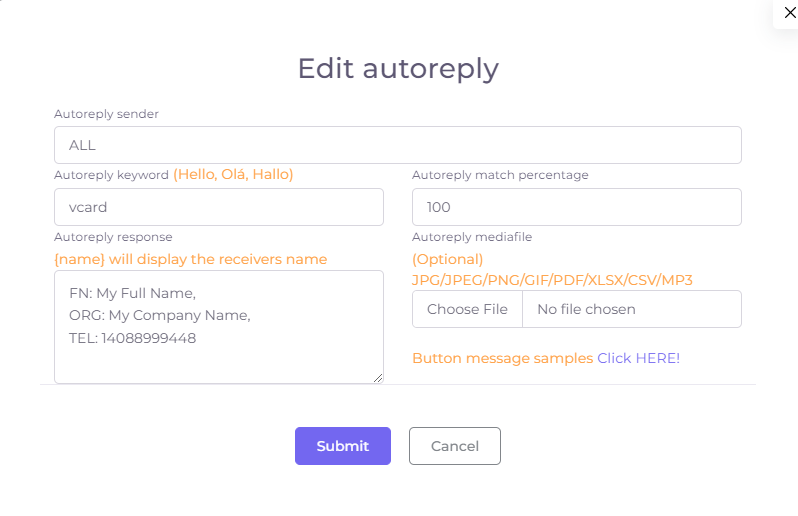
- Vá para o menu Resposta automática \n
- Adicionar nova resposta automática \n
- Coloque a palavra-chave "vcard" (ou qualquer palavra-chave de sua preferência) n
- Coloque a resposta como abaixo: \n
FN: My Full Name,
\n ORG: My Company Name,
\n TEL: 14088999448
\n
 \n \n
\n \n - \n
- Use a solicitação da API GET/POST, vá para o menu "Rest API" \n
Local de envio
- \n
- Usar o menu Enviar mensagem \n
- \n
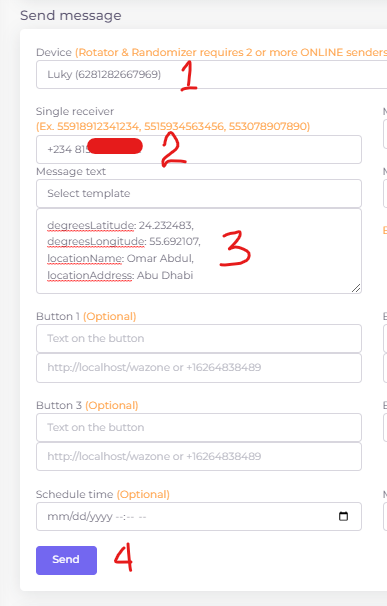
- Vá para o menu Enviar mensagem \n
- Selecionar remetente \n
- Receptor de entrada (único ou múltiplo) \n
- Texto da mensagem:
\n degreesLatitude: 24.232483,
\n degreesLongitude: 55.692107,
\n locationName: Omar Palace,
\n locationAddress: Abu Dhabi\n \n - Clique em "Enviar" \n \n
 \n \n \n
 - \n
- Usar o menu Resposta automática \n
- \n
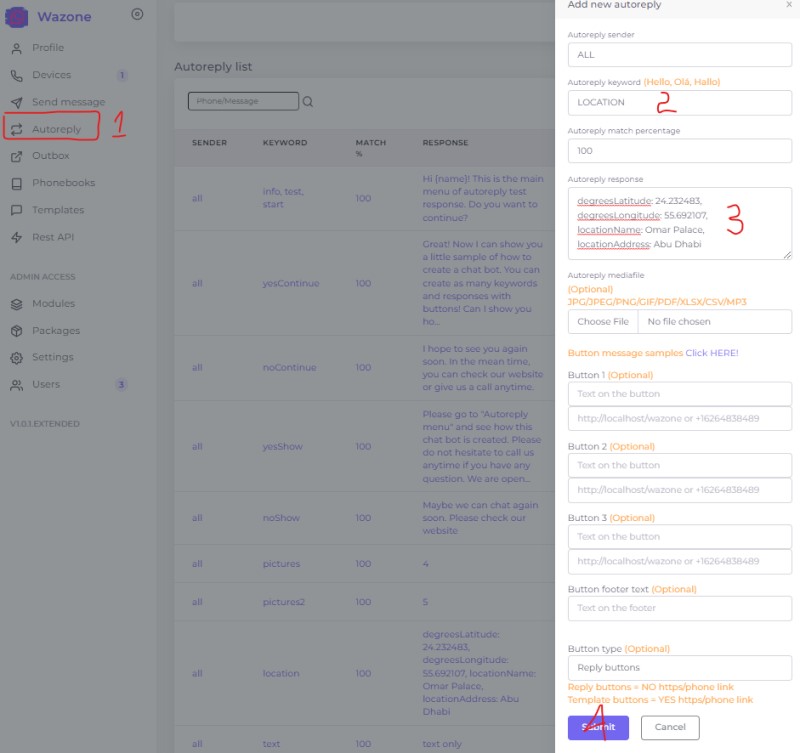
- Acessar o menu Resposta automática \n
- Adicionar novo Resposta automática \n
- Coloque a palavra-chave LOCATION (ou qualquer palavra-chave de sua preferência) \n
- Coloque a resposta como abaixo:
\n degreesLatitude: 24.232483,
\n degreesLongitude: 55.692107,
\n locationName: Omar Palace,
\n locationAddress: Abu Dhabi
\n \n - Clique em "Salvar" para salvar \n \n
 \n \n \n
 - \n
- Use a solicitação da API GET/POST, vá ao menu "Rest API" \n
Campanha Spintax
- \n
- O OBJETIVO É FAZER MENSAGENS UM POUCO DIFERENTES UMAS DAS OUTRAS EM 1 CAMPANHA
\n Vá para o menu Enviar mensagem e você pode digitar vários conjuntos de palavras aleatórias entre chaves .
\n Use { } para agrupar e usar | para separar as palavras ou frases.
\n Olá {nome}, hoje temos uma {promoção | grande promoção | bazar de fim de semana | evento extreme marketplace} em sua cidade.
\n Entre em contato com nosso {vendas | suporte | admin} para mais informações
\n {+964 771 934 3622 | +964 213 124 8374 | +964 449 332 0948 | +964 930 334 1033}\n \n
Campanha de cancelamento de assinatura
- \n
- COMO FAZER ISSO DO LADO DO CLIENTE?
\n Por padrão, se um cliente digitar "Unsubscribe" no bot, o bot salvará no banco de dados e nunca mais enviar mensagens em massa para esse cliente novamente.
\n Cada bot no mesmo usuário no Arrocy-WG não enviará nenhuma mensagem em massa para esse cliente, isso ocorre porque o Arrocy-WG tem o recurso de vários remetentes, se apenas bloquear 1 remetente , outro remetente ainda poderá enviar mensagens em massa para esse cliente.
\n Cada bot ainda poderá enviar mensagens para esse cliente, desde que envie mensagens que não sejam em massa.
\n *Enviando com agenda telefônica com menos de 10 destinatários ou enviar mensagens que serão concluídas em menos de 30 segundos NÃO é envio em massa.\n
\n \n - ESTE RECURSO AJUDARÁ VOCÊ A REDUZIR O BANIMENTO DO WHATSAPP
\n Meu a sugestão é:
\n Ao enviar uma campanha, inclua esta mensagem na parte inferior:
\n "Digite 'unsubscribe' para se remover de nossas futuras mensagens de campanha"
\n ou você pode criar um botão com a mensagem da sua campanha, colocar "cancelar inscrição" no ID do botão.\n \n - O QUE ACONTECE APÓS O CANCELAMENTO DA INSCRIÇÃO DO CLIENTE?
\n O número de telefone do cliente será será salvo na tabela "assinante" com o código "0", e toda vez que enviar campanha, ela será verificada através deste banco de dados. Se encontrado, o envio para este número será ignorado.
\n Ou seja, você não precisa remover o telefone do cliente não inscrito da lista telefônica, pois o Arrocy-WG irá automaticamente ignorar a mensagem para os clientes não inscritos. n \n - E SE O CLIENTE MUDE DE IDEIA E QUER RECEBER A CAMPANHA NOVAMENTE?
\n Do lado do cliente, basta pedir ao cliente para digitar 'Subscribe' no bot\n \n
OpenAI ChatGPT
- \n
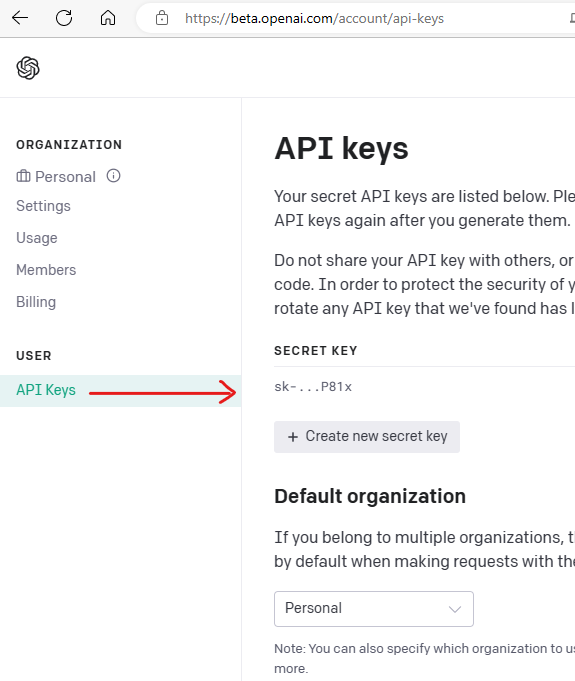
- Como obter o openai apikey?
\n Registre uma nova conta se ainda não tiver feito isso.
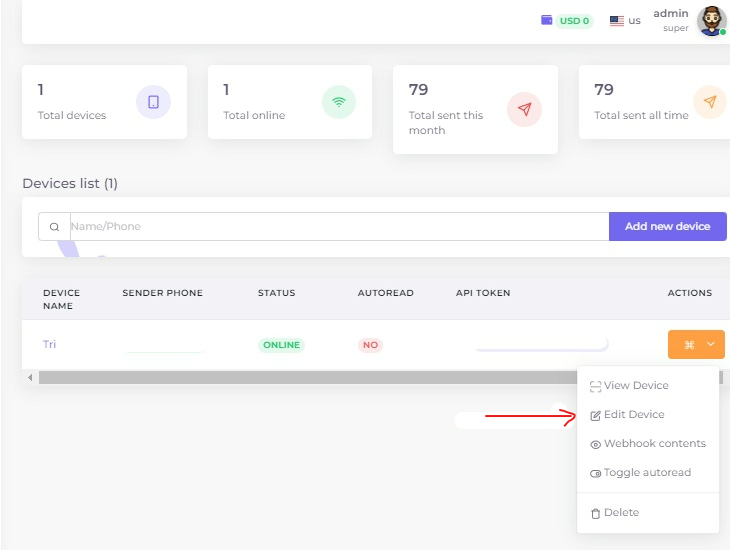
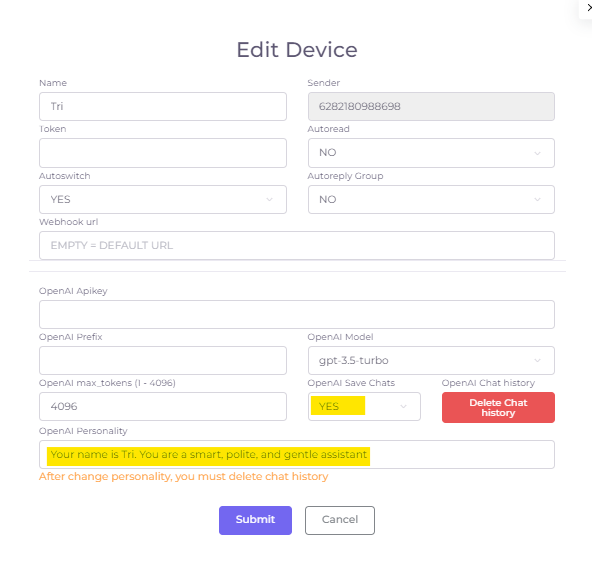
\n Em seguida, vá para: Chaves de API da conta – API OpenAI\n \n \n - Onde inserir openai apikey no Arrocy Whatsapp Gateway? \n \n
- O chatbot se lembrará de nosso bate-papo anterior?
SIM. Tenho orgulho de anunciar que a partir desta versão o chatbot poderá lembrar o histórico do chat. \n - AVISO! Quanto mais histórico for coletado, mais token será usado. Exclua o histórico regularmente usando o botão ou digitando "redefinir bate-papo" no chatbot. \n
- O que é a persona OpenAI?
Esta será a personalidade/características/atitude/comportamento do seu chatbot, que você pode definir sua própria frase.
ex.: Seu nome é Marvin. Você é um chatbot mal-humorado. Você relutantemente responde perguntas com respostas sarcásticas. \n - Como interagir com o bot openai chatGPT?
\n Chame o bot chatGPT com o prefixo OpenAI (Bot).
\n Exemplo para converse com o bot com dispositivo na imagem acima:
\n "bot, o que é openai chatbot?"\n \n
 \n \n \n
  \n \n \n
  \n \n \n
 Pausa de resposta automática
- \n
- Você, como proprietário do dispositivo, pode pausar seu bot de resposta automática a qualquer momento (ATUALIZADO na v5.4.x Agora o usuário também pode acionar isso). \n
- Exemplo: o proprietário do dispositivo deseja interromper a conversa do cliente com o bot de resposta automática, o proprietário do dispositivo abre o bate-papo com um cliente e digita 'bot pause'.
\n O cliente não pode pausar o bot, apenas o proprietário do dispositivo pode (ATUALIZADO na v5 .4.x Agora o usuário também pode acionar isso).
\n Depois de terminar com o cliente, o proprietário do dispositivo pode digitar 'bot resume' para iniciar a resposta automática do bot novamente.\n \n - Para redefinir o menu de resposta automática e começar do nível 0 novamente, você, como proprietário do dispositivo, pode digitar 'bot reset' (ATUALIZADO na v5.4.x. Agora o usuário também pode acionar isso). \n
- Isso pause-resume-reset irá APENAS pausar-resume-reset 1 cliente específico. A resposta automática de outros clientes ainda funcionará normalmente \n
- Este recurso funciona com chatbots de resposta automática e OpenAI \n
- \n
- Dispositivos de menu >> editar dispositivo \n
- Edite 'Autoreply_pause', 'Autoreply_resume' e 'Autoreply_reset' se quiser usar suas próprias palavras-chave para pausar, retomar e redefinir o chatbot. \n
Menu de resposta automática
DEVE HAVER um '0, menu principal' (zero - vírgula - menu principal) na resposta automática, você pode adicionar outra palavra-chave após a vírgula. Isto é para acionar o MENU PRINCIPAL.
DEVE HAVER um '9, menu voltar' (zero - vírgula - menu voltar) na resposta automática, você pode adicionar outra palavra-chave após a vírgula. Isso acionará o MENU VOLTAR.
Vamos criar o menu de nível 0 (TOP). Adicione uma nova resposta automática do painel de administração, insira a palavra-chave: '0, menu principal, olá, olá, مرحبًا', resposta: Bem-vindo ao TravelLocco. Selecione o idioma: 1. Inglês | 2. Português, depois SALVAR.
Agora vamos criar menus de nível 1.
adicionar nova resposta automática, palavra-chave: 1, resposta: Selecione Departamento: 1. Vendas | 2. Brochura | menu principal | voltar
adicionar nova resposta automática, palavra-chave: 2, resposta: Por favor, selecione o Departamento: 1. Vendas | 2. Folheto | menu principal | voltar
Agora vamos criar menus de nível 2.
palavra-chave: 11, resposta: Selecione Continente: 1. Ásia | 2. África | 3. Austrália | 4. América | 5. Europa | menu principal | voltar
palavra-chave: 12, resposta: Selecione o destino: 1. Tóquio 5/4 noites Aventuras na Disney | 2. Bali 7/6 noites Aventuras no Paraíso | menu principal | voltar
palavra-chave: 21, resposta: Selecione o continente: 1. Ásia | 2. África | 3. Austrália | 4. América | 5. Europa | menu principal | voltar
palavra-chave: 22, resposta: Selecione o destino: 1. Tóquio 5/4 noites aventuras da disney | 2. Bali 7/6 noites aventuras paradisíacas | menu principal | voltar
Agora vamos criar menus de nível 3.
palavra-chave: 111, resposta: ???
palavra-chave: 112 , resposta: ???
palavra-chave: 113, resposta: ???
palavra-chave: 114, resposta: ???
palavra-chave: 115, resposta : ???
palavra-chave: 121, resposta: ???
palavra-chave: 122, resposta: ???
palavra-chave: 211, resposta: ???
palavra-chave: 212, resposta: ???
palavra-chave: 213, resposta: ???
palavra-chave: 214, resposta: ???
palavra-chave: 215, resposta: ???
palavra-chave: 221, resposta: ???
palavra-chave: 222, resposta: ???
Agora você entendeu. Quanto mais profundo o nível, mais números haverá.
O cliente só precisa digitar um número de 1 dígito em cada nível do menu.
Exemplo de cliente, digite '0' para o bot, então o cliente verá o menu de boas-vindas e escolha o idioma.
O cliente digite '1', então o cliente verá 5 novos menus para selecionar Continente.
O cliente digite '5', para selecionar Europa .
O cliente pode digitar '0' para voltar ao menu principal ou '9' para voltar 1 nível em qualquer nível do menu.
Cada nível SÓ SERÁ tem no máximo 8 opções, 0 é reservada para o menu principal e 9 é reservada para o menu Voltar
Verifique se o número de telefone está no Whatsapp
- \n
- Use a solicitação da API GET/POST, vá ao menu "Rest API" \n
Configurações do dispositivo
- \n
- ESTA CONFIGURAÇÃO É ACESSÍVEL ATRAVÉS DE: DISPOSITIVOS>>EDITAR DISPOSITIVO \n
- O que é leitura automática? (padrão NÃO)
\n Isso serve para ativar/desativar o comportamento do bot para marcar o status da mensagem como "ler" (pretérito), geralmente indicado por 2 marcas azuis.\n \n < li>O que é Autoswitch? (padrão SIM) - O que é o prefixo OpenAI? (default "device>>name,")
\n Este é o nome do bot seguido por "," (vírgula) e depois a pergunta.
\n Por que preciso de um prefixo?
\n Este prefixo irá diferenciar entre a resposta automática regular ou a resposta automática do webhook.
\n Este dispositivo é dedicado ao chatGPT OpenAI, posso pular a chamada do nome do bot?
\n SIM, você pode, basta escolher "Sem prefixo" no menu suspenso.\n \n - O que é o grupo de resposta automática? (padrão NÃO)
\n Isso serve para ativar/desativar o recurso de resposta automática dentro do grupo do Whatsapp.\n \n
\n Isso serve para ativar/desativar o bot para alterar o remetente se o remetente atual for banido ou OFFLINE\n \n
Aquecer dispositivo NOVO
Recomenda-se aquecer seu novo dispositivo (conta do WhatsApp) para reduzir a chance de ser banido
- Vá para o menu Editar dispositivo< /li>
- SIM no dispositivo de aquecimento
- Todos os dispositivos (em 1 conta de usuário com Aquecimento=SIM) enviarão mensagens automaticamente entre si no intervalo que você definir.
Requisitos
- DEVE haver pelo menos 2 dispositivos com Dispositivo de aquecimento definido como (SIM)
- Os dispositivos DEVEM estar ONLINE
- O aquecimento começará automaticamente a cada 5 minutos
Referência multinível NOVO
- \n
- Ter uma conta de usuário normal \n
- Atualização gratuita para uma conta de revendedor \n
- Recarregue créditos como revendedor \n
- Edite suas informações de revendedor \n
- Se você vir "Ativo: SIM - Pode receber comissão", então você está pronto.
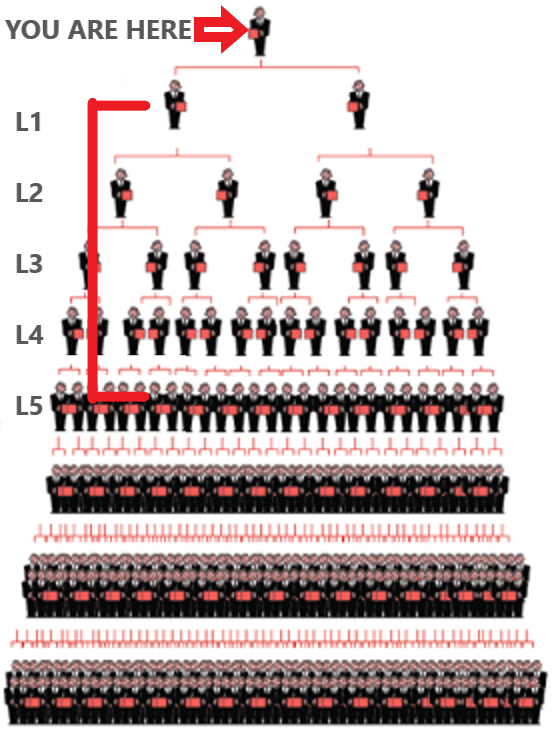
- Você pode receber comissão até 5 níveis abaixo do seu \n
- Sem limite para cada nível \n
- Comissão: 16, 8, 4, 2, 1%
- Obtenha tantos downlines quanto é possível obter uma grande quantidade de comissão \n
- Assim que sua linha descendente for recarregada, você receberá uma comissão em sua carteira de revendedor \n
- O valor mínimo para saque é de US$ 20 \n
- O saque máximo por semana é de 1 vez \n
- A solicitação de saque será processada dentro de 3 dias
- Uma pessoa só pode participar uma vez, usando uma conta de revendedor
(analisarei esta política no futuro para ver se várias contas beneficiarão a todos nós)
REQUISITOS
\n\n
ESQUEMA DE COMISSÃO
\n\n
O FLUXO
\n\n
REGRAS< /h6>\n
\n \n
 \n \n \n
 Mensagem de boas-vindas NOVO
Como criar uma mensagem de resposta automática de boas-vindas se nenhuma palavra-chave corresponder?
\n- \n
- Vá para o menu "Dispositivos" n
- Clique no botão "Ações" e depois em Editar \n
- Insira "Mensagem de boas-vindas" na caixa de texto \n
- Coloque "Olá {nome}, Bem-vindo à minha loja. Escolha um menu fornecido abaixo!"
\n 1. Marque uma consulta
\n 2. Consulta pré-venda
\n Menu principal
\n Voltar
\n \n - Esta mensagem de boas-vindas será pausada por 24 horas. \n
Geração de imagem OpenAI NOVO
COMO CONFIGURAR?
- \n
- Vá para o menu Dispositivos → Editar \n
- OpenAI contém: arrocy, \n
- A imagem contém: gera imagem \n
COMO USAR?
\n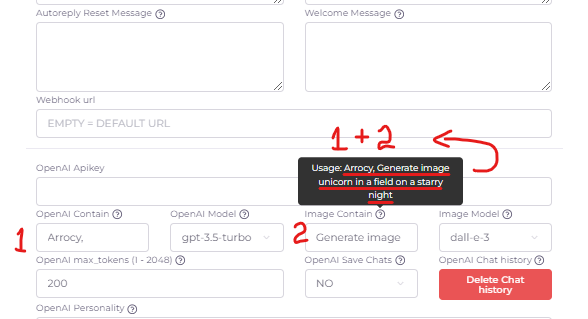 \n \n \n
 N8n - Introdução false
O QUE É N8N?
N8n é uma plataforma de automação de fluxos de trabalho fair-code que permite conectar qualquer aplicativo com API a qualquer outro, manipulando dados com pouco ou nenhum código.
Principais Características:
- Interface Visual: Editor drag-and-drop para criar workflows facilmente
- 400+ Integrações: Conecte com centenas de serviços populares
- Self-hosted: Controle total dos seus dados e workflows
- Código Personalizado: Use JavaScript e Python quando necessário
- Capacidades de IA: Integração nativa com OpenAI e outros serviços de IA
Por que usar N8n com EXP WhatsApp Gateway?
- Automação Avançada: Crie fluxos complexos de envio de mensagens
- Integração com CRM: Sincronize WhatsApp com sistemas de vendas
- E-commerce: Automatize notificações de pedidos e entregas
- Chatbots IA: Combine WhatsApp com OpenAI para respostas inteligentes
- Processamento de Dados: Colete e processe dados de conversas
💡 Importante: Para usar nós customizados, você precisa de uma instalação self-hosted do N8n. O serviço cloud não suporta nós personalizados por questões de segurança.
N8n - Instalação true
COMO INSTALAR N8N SELF-HOSTED
Existem várias formas de instalar o N8n. Aqui estão as principais opções:
1. Via npm (Node.js)
# Instalar globalmente
npm install n8n -g

# Iniciar N8n
n8n start

# Acessar: http://localhost:5678
2. Via Docker
# Executar container simples
docker run -it --rm --name n8n -p 5678:5678 n8nio/n8n

# Com persistência de dados
docker run -it --rm   --name n8n   -p 5678:5678   -v n8n_data:/home/node/.n8n   n8nio/n8n
3. Via Docker Compose (Recomendado para Produção)
# Baixar docker-compose.yml
curl -L https://raw.githubusercontent.com/n8n-io/n8n/master/docker/compose/withPostgres/docker-compose.yml -o docker-compose.yml

# Iniciar serviços
docker-compose up -d

# Verificar status
docker-compose ps
Configuração de Produção:
- Banco de Dados: Use PostgreSQL ou MySQL em produção
- Reverse Proxy: Configure Nginx ou Apache com SSL
- Variáveis de Ambiente: Configure N8N_BASIC_AUTH_ACTIVE=true
- Backup: Configure backup automático dos workflows
⚠️ Importante: Para instalar nós customizados do EXP, você precisa ter acesso ao sistema de arquivos do N8n.
N8n - Instalação do Nó EXP false
COMO INSTALAR O NÓ CUSTOMIZADO DO EXP
Siga estes passos para instalar o nó customizado do EXP WhatsApp Gateway no seu N8n:
Pré-requisitos:
- N8n instalado self-hosted (versão 0.200.0+)
- Node.js 18+ e npm
- Acesso ao sistema de arquivos do N8n
- Token de API do EXP WhatsApp Gateway
Passo 1: Baixar o Código
Acesse a seção N8n Integration > Código do Nó no painel administrativo e baixe todos os arquivos necessários.
Passo 2: Criar o Projeto
mkdir n8n-nodes-exp-whatsapp
cd n8n-nodes-exp-whatsapp
npm init -y
Passo 3: Instalar Dependências
npm install -D @typescript-eslint/parser eslint eslint-plugin-n8n-nodes-base gulp n8n-core n8n-workflow prettier typescript
Passo 4: Organizar Arquivos
Crie a estrutura de pastas e copie os arquivos conforme a documentação:
package.jsontsconfig.jsoncredentials/ExpWhatsAppApi.credentials.tscredentials/ExpWhatsAppApi.credentials.jsonnodes/ExpWhatsApp/ExpWhatsApp.node.tsnodes/ExpWhatsApp/ExpWhatsApp.node.json
Passo 5: Compilar e Instalar
# Compilar o projeto
npm run build

# Instalar no N8n
npm link
cd ~/.n8n
npm link n8n-nodes-exp-whatsapp

# Reiniciar N8n
n8n restart
Passo 6: Configurar Credenciais
- Acesse o N8n via navegador
- Vá em Credentials > Create New
- Procure por "EXP WhatsApp Gateway API"
- Preencha URL da API e token
- Teste e salve as credenciais
✅ Pronto! O nó EXP WhatsApp Gateway estará disponível na lista de nós do N8n.
N8n - Casos de Uso false
CASOS DE USO PRÁTICOS COM N8N + EXP
Veja alguns exemplos de automações que você pode criar combinando N8n com o EXP WhatsApp Gateway:
🛒 E-commerce Automation
- Confirmação de Pedido: Webhook do e-commerce → N8n → Envio WhatsApp de confirmação
- Status de Entrega: API dos Correios → N8n → Atualização via WhatsApp
- Carrinho Abandonado: Timer N8n → Verificação BD → Mensagem de recuperação
- Avaliação Pós-venda: Webhook de entrega → Delay N8n → Solicitação de avaliação
💼 CRM Integration
- Lead Qualification: Webhook WhatsApp → N8n → Criar lead no CRM
- Follow-up Automático: CRM → N8n → Mensagens programadas WhatsApp
- Atualização de Status: Mudança no CRM → N8n → Notificação WhatsApp
- Relatórios: Dados CRM → N8n → Relatório via WhatsApp
🤖 AI-Powered Chatbots
- Atendimento Inteligente: WhatsApp → N8n → OpenAI → Resposta contextual
- Processamento de Imagem: Foto WhatsApp → N8n → AI Vision → Resposta
- Tradução Automática: Mensagem → N8n → Google Translate → Resposta traduzida
- Análise de Sentimento: Mensagens → N8n → AI Analysis → Ações baseadas no humor
📊 Data Analytics & Reporting
- Métricas Diárias: Cron N8n → Consulta BD → Gráfico → WhatsApp
- Alertas de Sistema: Monitoramento → N8n → Alerta WhatsApp para admins
- Backup de Conversas: Webhook mensagens → N8n → Salvar Google Sheets
- Análise de Performance: Dados dispositivos → N8n → Dashboard → Relatório
🏥 Saúde e Agendamentos
- Lembretes de Consulta: Sistema médico → N8n → Lembrete WhatsApp
- Resultados de Exame: Sistema lab → N8n → Notificação WhatsApp
- Agendamento: WhatsApp → N8n → API calendário → Confirmação
- Medicação: Prescrição → N8n → Lembretes automáticos
🏫 Educação
- Notificações de Aula: Sistema escolar → N8n → Avisos WhatsApp
- Notas e Boletins: Sistema acadêmico → N8n → Notificação pais
- Material Didático: Upload material → N8n → Envio automático alunos
- Presença: Sistema presença → N8n → Notificação faltas
💡 Dica: Comece com um workflow simples e vá adicionando complexidade gradualmente. Use as funcionalidades de debug do N8n para testar cada etapa.
N8n - Troubleshooting false
SOLUÇÃO DE PROBLEMAS COMUNS
Aqui estão as soluções para os problemas mais frequentes ao usar o nó N8n do EXP:
❌ Nó não aparece na lista do N8n
Possíveis causas e soluções:
- Build incompleto: Execute
npm run builde verifique se a pastadist/foi criada - Package.json incorreto: Verifique se a seção
"n8n"está correta - Instalação falha: Execute
npm linkno projeto enpm link n8n-nodes-exp-whatsappno N8n - Cache: Reinicie completamente o N8n:
n8n stop && n8n start - Logs: Verifique logs do N8n para erros específicos
🔐 Erro de autenticação na API
Verificações necessárias:
- URL correta: Certifique-se que a URL não tem barra final (/) e está acessível
- Token válido: Verifique se o token não expirou e tem as permissões corretas
- HTTPS: Se usando SSL, certifique-se que o certificado é válido
- Firewall: Verifique se não há bloqueios de rede
- Teste manual: Use curl ou Postman para testar a API diretamente
🔧 Erro de compilação TypeScript
Soluções comuns:
- Dependências: Execute
npm installpara instalar todas as dependências - Versão Node: Use Node.js 18+ (verifique com
node --version) - TypeScript: Instale TypeScript globalmente:
npm install -g typescript - Sintaxe: Verifique erros de sintaxe nos arquivos .ts
- Linting: Execute
npm run lintpara verificar erros
📱 Erro "Device not connected"
Passos para resolver:
- Status do dispositivo: Verifique se o dispositivo está conectado no painel EXP
- ID correto: Confirme se está usando o ID correto do dispositivo
- QR Code: Se desconectado, escaneie o QR code novamente
- Timeout: Aguarde alguns minutos após conectar antes de usar
⚡ Workflow executando lento
Otimizações:
- Batch processing: Processe múltiplos itens por execução
- Delays apropriados: Use delays entre mensagens para evitar rate limiting
- Timeout: Configure timeouts adequados nas requisições HTTP
- Retry logic: Implemente lógica de retry para falhas temporárias
- Monitoring: Use o sistema de logs do N8n para identificar gargalos
💾 Erro de memória/performance
Configurações recomendadas:
- Memory limit: Ajuste NODE_OPTIONS="--max-old-space-size=4096"
- Queue mode: Use queue mode para workflows com muitos dados
- Database: Use PostgreSQL em vez de SQLite para produção
- Execução: Configure execução em lotes menores
🔄 Problemas com webhook
Verificações:
- URL pública: Certifique-se que o webhook do N8n é acessível publicamente
- HTTPS: Use HTTPS para webhooks em produção
- Headers: Verifique se os headers estão corretos
- Teste: Use ferramenta como ngrok para testes locais
🆘 Suporte Adicional:
Enviar Mensagem de Lista
Usar menu Enviar Mensagem
- Vá para o menu Enviar Mensagem
- Selecione o dispositivo remetente
- Digite o número de telefone do destinatário
- Selecione o tipo Lista
- Configure a lista:
- Título: Cabeçalho principal da lista
- Descrição: Texto explicativo (opcional)
- Texto do Botão: Nome do botão para abrir a lista
- Rodapé: Texto no final da mensagem (opcional)
- Adicione os itens da lista:
- Título do item: Nome da opção
- Descrição do item: Detalhes da opção
- Clique em Enviar
Exemplo de uso:
- Cardápio: Lista de pratos com descrições e preços
- Produtos: Catálogo de produtos com especificações
- Serviços: Lista de serviços oferecidos
- FAQ: Perguntas frequentes com respostas
Vantagens das mensagens de lista:
- Organizada: Apresentação limpa e profissional
- Interativa: Cliente pode selecionar opções facilmente
- Suporte nativo: Funciona em todos os dispositivos WhatsApp
- Rastreável: Você recebe a resposta da seleção do cliente
Enviar Mensagem de Botões
Usar menu Enviar Mensagem
- Vá para o menu Enviar Mensagem
- Selecione o dispositivo remetente
- Digite o número de telefone do destinatário
- Selecione o tipo Botões
- Configure a mensagem:
- Texto principal: Mensagem principal que será exibida
- Rodapé: Texto pequeno no final (opcional)
- Configure os botões (máximo 3):
- Texto do botão: Nome que aparece no botão
- ID do botão: Identificador único para rastreamento
- Clique em Enviar
Tipos de botão disponíveis:
- Resposta rápida: Cliente clica e você recebe a resposta
- URL: Botão que abre um link externo
- Chamada telefônica: Inicia uma ligação direta
Exemplos práticos:
- Atendimento: "Sim" | "Não" | "Falar com humano"
- Vendas: "Ver Produtos" | "Fazer Pedido" | "Falar com Vendedor"
- Suporte: "Problema Técnico" | "Dúvida" | "Cancelar"
- Agendamento: "Agendar" | "Reagendar" | "Cancelar"
Vantagens dos botões:
- Interação rápida: Cliente responde com um clique
- Reduz erros: Evita respostas digitadas incorretas
- Profissional: Visual moderno e organizado
- Automação: Facilita fluxos de atendimento automatizados
⚠️ Limitações:
- Máximo de 3 botões por mensagem
- Texto do botão limitado a 20 caracteres
- Funciona apenas em versões recentes do WhatsApp
Fluxo de Chat Typebot
INTEGRAÇÃO COM TYPEBOT - FLUXO DE CHAT
Typebot é uma ferramenta para criar um chatbot de resposta automática extensivo usando fluxo visual/diagrama.
Como configurar Typebot:
- Crie uma conta no Typebot.io
- Crie um novo bot com fluxos visuais
- Configure triggers e respostas
- Obtenha a URL do webhook do seu Typebot
- No sistema, vá para Resposta Automática
- Selecione o tipo Typebot
- Insira a URL do webhook do Typebot
- Configure palavras-chave que ativarão o fluxo
Recursos do Typebot:
- Editor visual: Crie fluxos arrastando e soltando elementos
- Condicional: Direcione conversas com base nas respostas
- Coleta de dados: Capture informações dos usuários em formulários
- Integrações: Conecte com Google Sheets, Webhook, APIs
- Mídia rica: Envie imagens, vídeos, documentos
- Variáveis: Use dados coletados em outras partes do fluxo
Tipos de elementos disponíveis:
- Texto: Mensagens simples de texto
- Imagem/Vídeo: Conteúdo multimídia
- Botões: Opções de escolha para o usuário
- Input: Coleta de texto, email, telefone, etc.
- Condição: Lógica condicional para direcionamento
- Integração: Conexão com sistemas externos
Casos de uso populares:
- Atendimento ao cliente: FAQ automatizado com redirecionamento
- Geração de leads: Qualificação e coleta de dados de prospects
- Agendamentos: Sistema de marcação de consultas e reuniões
- E-commerce: Catálogo de produtos e processo de compra
- Suporte técnico: Diagnóstico e solução de problemas step-by-step
💡 Vantagens:
- Sem código: Criação visual, sem programação
- Inteligente: Lógica condicional avançada
- Escalável: Atende múltiplos usuários simultaneamente
- Analytics: Relatórios detalhados de performance
Nenhuma documentação encontrada
Tente ajustar os termos de pesquisa ou filtros